Suche
Seiteninhalt
Einführung
ZORA bietet eine leistungsstarke Standardsuche und eine explorative erweiterte Suche mit vordefinierten Feldern. In den meisten Fällen liefert die Standardsuche die besten Ergebnisse.
ZORA verwendet Solr als Suchmaschine. Eingegebene Begriffe werden auf ihren Wortstamm reduziert. Stoppwörter (unbedeutende Wörter) werden herausgefiltert. Durchsucht werden der PDF-Volltext, die bibliografischen Informationen (Autoren/Herausgeber, Jahr, Titel, Zeitschriftentitel), das Abstract sowie weitere Felder.
Suchbegriffe eingeben
Geben Sie einen oder mehrere Suchbegriffe in das Suchfeld ein. Beispiel: „Protein“. Bei mehreren eingegebenen Begriffen wird automatisch die Boolesche UND-Verknüpfung verwendet. Beispiel: „Protein losing nephropathies“.
Während Sie den Suchbegriff eingeben, wird ab dem 3. Zeichen die Autovervollständigung aktiviert, die Ihnen die bestmöglichen Ergebnisvorschläge liefert. In der Vorschlagsliste wird nur der Titel angezeigt. In der Titeldarstellung werden die Suchbegriffe hervorgehoben, aber es kann auch Treffer im Abstract, Volltext oder in den Metadaten geben, weshalb in der Vorschlagsliste keine Hervorhebung sichtbar ist. Durch Drücken der Eingabetaste oder Klicken auf die Schaltfläche „Suche“ wird die Suche gestartet. Wenn Sie auf einen Eintrag in der Vorschlagsliste klicken, wird eine Suche nach allen Begriffen des ausgewählten Titels ausgelöst.
Sie gelangen jederzeit zur Standardsuche, indem Sie auf das Lupen-Symbol oben rechts klicken.
Filter
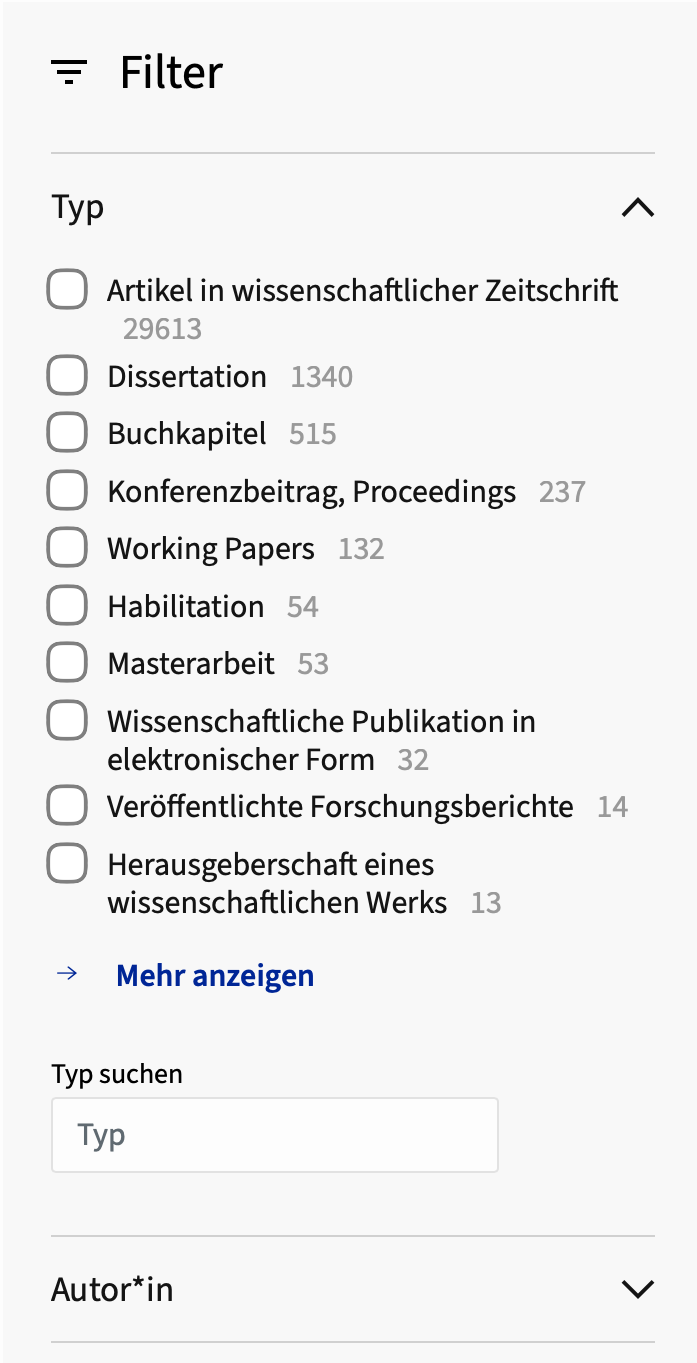
Filter helfen dabei, das Suchergebnis durch die Auswahl bestimmter Metadaten zu verfeinern. Für Publikationen stehen folgende Filter zur Verfügung: Typ, Autor*in, Herausgeber*in, Referent*in, Datum, Mit Dateien, Zugriffsrechte, Zeitschrift/Serie, Verlag, DDC, Scopus-Fachgebiet, Schlüsselwort, Sprache, Zugehörigkeit und Item-Typ. Klappen Sie einen Filter aus, um seine Werte anzuzeigen und auszuwählen. Jeder ausgewählte Filterwert führt zu einer neuen Suchanfrage nur mit diesem Filterkriterium. Die erwartete Trefferzahl wird neben dem jeweiligen Filterkriterium angezeigt.
Ergebnis- und Statusleiste
Über die Statusleiste können Sie die angezeigten Ergebnisse sortieren, die Suchergebnisse exportieren oder die Länge der Ergebnisliste auf 10, 50 oder 100 Treffer pro Seite festlegen.
Für jeden Treffer werden die Metadaten, der Open-Access-Status und – falls vorhanden – eine PDF-Vorschau angezeigt. Zusätzlich werden Textauszüge aus Abstract und Volltext dargestellt. Volltextauszüge aus gesperrten PDFs werden nur mit UZH-Login angezeigt. Übereinstimmende Suchbegriffe werden hervorgehoben.
Hinweis: Formeldarstellungen können angezeigt werden, wenn der Autor sie in der Publikation entsprechend gekennzeichnet hat (LaTeX-Notation / MathJax). Beispiel: annihilation decay mode.
Suche in Communities & Collections
Alle Publikationen sind mindestens einer Sammlung zugeordnet, die Teil von Communities & Collections in ZORA ist. Wenn Sie Ihre Suche auf einen bestimmte Community oder eine bestimmte Collection einschränken möchten, klicken Sie oberhalb der Suchleiste auf "Suchen in Alle Collections" . Es öffnet sich ein Pop-up-Fenster, in dem Sie nach einem bestimmten Bereich suchen können. Klicken Sie anschließend auf den gewünschten Bereich, und die Ergebnisliste wird darauf begrenzt.
Suchoperatoren
Suchbegriffe können mit den folgenden Suchoperatoren kombiniert werden:
| Operator | Beschreibung | Beispiele |
|---|---|---|
| AND | Standard, kann auch weggelassen werden. | Blut AND Blood |
| OR | Blut OR Blood | |
| NOT | Blut NOT Blood | |
| () | Klammerung | Protein AND (Blut OR Blood) |
Phrasensuche
Begriffe in Anführungszeichen werden möglichst so gesucht, wie sie geschrieben sind, und in der Reihenfolge, in der sie erscheinen.
Beispiel: "Künstliche Intelligenz"
Da die Suchmaschine die Begriffe auf ihren Wortstamm reduziert, werden auch Deklinationen der Begriffe gefunden: "künstlicher Intelligenz", "künstlichen Intelligenz"
Wildcards (Platzhalter)
| Wildcard | Bedeutung | Beispiele |
|---|---|---|
| * | 0 oder mehr Zeichen | pro*in |
| ? | genau ein Zeichen | Prot?in, Pro??in |
Felder
Einzelne Felder können direkt durchsucht werden. Auf diese Weise lassen sich sehr präzise und leistungsstarke Abfragen formulieren. Die allgemeine Syntax lautet {Feldbezeichnung}:{Wert}. Wenn der Wert aus mehreren Wörtern besteht, setzen Sie ihn in doppelte Anführungszeichen (Reihenfolge der Begriffe ist wichtig) oder in Klammern (Reihenfolge ist nicht wichtig).
Beispiel: dc.title:(genetic diversity) findet Publikationen, in deren Titel irgendwo die Wörter genetic und diversity vorkommen, unabhängig von der Reihenfolge
Beispiel: dc.title:"genetic diversity" findet Publikationen mit den Wörtern „genetic diversity“ im Titel, jedoch genau in dieser Reihenfolge (nebeneinander).
Die folgende Tabelle listet die wichtigsten Feldbezeichnungen auf. Die Bezeichnung und Beschreibung aller Felder finden Sie im Metadaten-Profil.
| Feldbezeichnung | Bedeutung | Beispiele |
|---|---|---|
| dc.description.abstract | Abstract | dc.description.abstract:Protein |
| uzh.contributor.affiliation | Zugehörigkeit | uzh.contributor.affiliation:"University of Zurich" |
| uzh.contributor.author | Autor Verwenden Sie „Nachname, Vorname“ für präzisere Suchanfragen. |
uzh.contributor.author:Schmid uzh.contributor.author:"Schmid, Barbara" |
| dcterms.bibliographicCitation.booktitle | Buchtitel (Titel der Reihe/des Buches, verwendet für den Typ „Buchkapitel“) | dcterms.bibliographicCitation.booktitle:Kommunikationsforschung |
| uzh.workflow.chairSubject | Lehrstuhl-Fachgebiet (frei vergebene interne Schlagwörter, z. B. zur Klassifizierung von Forschungsgruppen) | uzh.workflow.chairSubject:cBehr0 |
| dc.subject.ddc | DDC (Dewey-Dezimalklassifikation) | dc.subject.ddc:"570 Lebenswissenschaften; Biologie" |
| dc.identifier.doi | Digital Object Identifier (DOI) | dc.identifier.doi:10.1096/fj.01-0496fje |
| uzh.contributor.editor | Editor Verwenden Sie ‚Nachname, Vorname‘ für präzisere Suchanfragen. |
uzh.contributor.editor:Linder uzh.contributor.editor:"Linder, Nikolaus" |
| uzhWorkflowEprintid | Alte ZORA-Eprint-ID (einzelne ID oder Bereich) | uzhWorkflowEprintid:10000 |
| [] = inclusiv, {} = exclusiv, {], [} = mix | uzhWorkflowEprintid:[10000 TO 12000] uzhWorkflowEprintid:{10000 TO 12000] uzhWorkflowEprintid:[10000 TO 12000} |
|
| uzh.contributor.examiner | Prüfer Verwenden Sie „Nachname, Vorname“ für präzisere Suchanfragen. |
uzh.contributor.examiner:Stöckle uzh.contributor.examiner:"Stöckle, U" |
| dcterms.bibliographicCitation.number | Heftnummer | dcterms.bibliographicCitation.number:123 |
| dc.identifier.isbn | ISBN: International Standard Book Number | dc.identifier.isbn:(978-3-658-03304-0) |
| dc.identifier.issn | ISSN: International Standard Serial Number | dc.identifier.issn:(0925-2738) |
| dcterms.bibliographicCitation.journaltitle | Zeitschriftentitel | dcterms.bibliographicCitation.journaltitle:"BMC Microbiology" |
| dc.subject | Schlüsselwort | dc.subject:protein |
| uzh.oastatus.zora | Open-Access-Status (grün, gold, hybrid, geschlossen) | uzh.oastatus.zora:green |
| orcid | ORCID ID | orcid:(0000-0002-9796-8821) |
| cris.virtual.orcid | ORCID ID (im Researcher Profil) | cris.virtual.orcid:0000-0002-9796-8821 |
| dcterms.bibliographicCitation.pagestart | Seite (Anfang) | dcterms.bibliographicCitation.pagestart:100 |
| dcterms.bibliographicCitation.originalpublishername | Verlag | dcterms.bibliographicCitation.originalpublishername:"BioMed Central" |
| dcterms.bibliographicCitation.pmid | PubMed ID | dcterms.bibliographicCitation.pmid:12097144 |
| dateIssued.year | Publikationsjahr (einzeln oder Bereich) | dateIssued.year:2024 |
| [] = inclusiv, {} = exclusiv, {],[} = mix | dateIssued.year:[2015 TO 2017] dateIssued.year:{2015 TO 2017] dateIssued.year:[2015 TO 2017} |
|
| uzh.scopus.subjects | Scopus Klassifikation | uzh.scopus.subjects:"Molecular Biology" |
| uzh.publication.seriesTitle | Reihentitel | uzh.publication.seriesTitle:"Beiträge des Instituts für Rechnungswesen und Controlling" |
| dc.title | Titel | dc.title:"Proteine und Vitamine" |
| dc.type | Typ (article, book_section, conference_item, dissertation, edited_scientific_work, habilitation, masters_thesis, monograph, newspaper_article, published_research_report, scientific_publication_in_electronic_form, working_paper) | dc.type:working_paper |
| search.resourceid | UUID eines Eintrags | search.resourceid:(f492c2a9-d331-4107-a141-5657d0d3e08e) |
| dcterms.bibliographicCitation.volume | Band | dcterms.bibliographicCitation.volume:100 |
Einige Suchbeispiele
| Abfrage | Bedeutung |
|---|---|
| uzh.contributor.author:Miller AND dateIssued.year:[2010 TO 2019] | Alle Publikationen mit dem Autorennamen Miller und dem Publikationsjahr von 2010 bis 2019 |
| dc.title:(protein regulation) AND dateIssued.year:[2015 TO 2017] | Alle Publikationen, die die Wörter protein und regulation (oder abgeleitete Formen) im Titel enthalten und deren Publikationsjahr zwischen 2015 und 2017 liegt. |
| dcterms.bibliographicCitation.journaltitle:Frontiers* | Alle Publikationen, die das Wort „Frontiers“ im Zeitschriftentitel enthalten. |
Erweiterte Suche
Mit der erweiterten Suche können Sie Ihre Suche erstellen, indem Sie Suchzeilen mit den Booleschen Operatoren AND, OR oder NOT kombinieren. Für jede Zeile können Sie aus einer Liste vordefinierter Felder wählen: Titel, Veröffentlichungsdatum, ORCID, Publisher DOI/PMID, Verlag, ISSN oder ISBN, Buchtitel oder Zeitungstitel, Serientitel, Lehrstuhl-Fachgebiet, Umfang oder ID. Im Wertefeld geben Sie einen Begriff oder Wert ein, der übereinstimmen muss.
Wildcards können in einem Suchbegriff verwendet werden. Weitere Zeilen können über die Schaltfläche „+Add“ hinzugefügt werden. Starten Sie die Suche über die Schaltfläche „Search“.
Einige Hinweise:
Das Feld „Autor“ durchsucht weitgehend die Namen von Autoren, Herausgebern und Prüfern. Für eine exakte Suche verwenden Sie die Standardsuche und eines der Felder uzh.contributor.author, uzh.contributor.editor oder uzh.contributor.examiner, siehe Felder
Das ORCID-Feld durchsucht nur Forschendenprofile. Wenn Sie breiter suchen möchten, verwenden Sie die Standardsuche und das Feld orcid (siehe Felder für ein Beispiel).
Für das ID-Feld muss die UUID des Items angegeben werden. Beispiel: f492c2a9-d331-4107-a141-5657d0d3e08e.
Durchsuchen
Über die erweiterte Suche oder den Menueintrag "Durchsuchen" ist auch die Funktion "Durchsuchen" erreichbar. Einträge können so über sieben verschiedene Indizes durchsucht werden:
- Autoren: Geben Sie einige Buchstaben in das Filterfeld ein, um Autorennamen zu filtern, und drücken Sie die Eingabetaste. Beispiel: Jäncke
- Titel: Geben Sie einige Buchstaben in das Filterfeld ein und drücken Sie die Eingabetaste. Sucht nach Titeln von Publikationen, Zeitschriften und Verlagen.
- Typ
- Erscheinungsdatum: Geben Sie ein Publikationsjahr in das Feld „Nach Ergebnissen filtern“ ein.
- Schlagwort: Durchsuchen nach Schlüsselwörtern.
- Dewey-Dezimalklassifikation
- Scopus